Efflux — Manuale utente
Efflux è l’applicazione compagna delle camere a flusso Thearen. Si collega a uno strumento a camera di accumulo non stazionaria, mostra in tempo reale l’accumulo delle concentrazioni di gas, lo converte in un flusso di gas dal suolo e conserva ogni misura in un archivio consultabile che puoi mappare, rivedere ed esportare.
Questo manuale descrive l’app come viene distribuita su Android, Windows, Linux e nel browser. Presuppone che tu abbia a disposizione una camera a flusso Thearen IRB: senza uno strumento l’app si avvia, ma solo le schermate Campagne, Archivio e Impostazioni avranno qualcosa da mostrare.
Hai fretta? Leggi Prima di iniziare, Collegare uno strumento e Registrare un’acquisizione. È tutto il flusso di lavoro sul campo.
Prima di iniziare #
Che cosa serve #
- Indispensabile — una camera a flusso Thearen IRB, accesa e a portata.
- Indispensabile per le acquisizioni di flusso — una camera di accumulo, associata via Bluetooth.
- Opzionale — un ricevitore GPS (Garmin eTrex o GLO 2), per una geolocalizzazione più precisa di quella del telefono.
Lo strumento si collega in due modi:
- Bluetooth Low Energy (BLE) — la scelta abituale sul campo. Disponibile solo su Android.
- WiFi / rete — lo strumento espone un WebSocket sulla porta TCP 8083 e si annuncia sulla rete locale via mDNS. Disponibile su tutte le piattaforme.
Che cosa funziona dove #
Bluetooth e rilevamento mDNS sono funzioni native, quindi non sono disponibili in una scheda del browser né nella versione desktop. È la differenza più importante fra le piattaforme:
| Android | Desktop Windows / Linux | Browser web | |
|---|---|---|---|
| Strumenti via Bluetooth | Sì | No | No |
| Periferiche Bluetooth (camera, GPS) | Sì | No | No |
| Strumenti in rete (WiFi) | Sì | Sì | Sì¹ |
| Campagne, Archivio, revisione, esportazione | Sì | Sì | Sì |
| Aggiornamenti automatici dell’app | Play Store | Integrati | Ricarica la pagina |
¹ Una pagina servita in HTTPS non può aprire una connessione ws:// in chiaro verso uno strumento
sulla tua rete locale. Se usi la web app ospitata, installa l’Efflux Helper — un piccolo ponte
locale, su efflux.witrec.it/helper — ed Efflux lo userà
automaticamente. La scheda Rete ti avvisa quando serve.
Le versioni per iOS e macOS non sono ancora pubblicate.
Installazione #
Trovi tutto nella pagina di download su efflux.witrec.it.
- Android — installa da Google Play (consigliato), oppure carica l’
.apkmanualmente. È la versione completa da campo: Bluetooth, GPS e rete funzionano tutti. - Windows — esegui l’installer
.exe. Non è firmato, quindi SmartScreen avvisa al primo avvio: scegli Ulteriori informazioni → Esegui comunque. Solo strumenti in rete. - Linux — l’
.AppImageportabile funziona su qualunque distribuzione; ci sono anche i pacchetti.debe.rpm. Solo strumenti in rete. - Web — apri efflux.witrec.it/app. Niente da installare; i dati restano in quel browser su quel computer.
La versione desktop si aggiorna da sola: quando esce una versione nuova propone Aggiorna ora in un banner, la scarica e riavvia. Puoi anche controllare quando vuoi da Impostazioni → Aggiornamenti software.
Dove stanno i tuoi dati #
Efflux salva acquisizioni e campagne sul dispositivo, in un database locale. Non c’è alcun account e nulla viene caricato da nessuna parte. Due conseguenze da tenere presenti prima di una campagna:
- I dati non ti seguono da un dispositivo all’altro da soli. Spostali con un’esportazione e una successiva importazione (vedi Backup e trasferimento dei dati).
- Nella versione web, cancellare i dati del sito dal browser elimina le tue acquisizioni.
Fanno eccezione gli strumenti fissi (autonomi): i dati sono loro e li caricano attraverso il backend di telemetria configurato, non attraverso l’app.
Orientarsi #
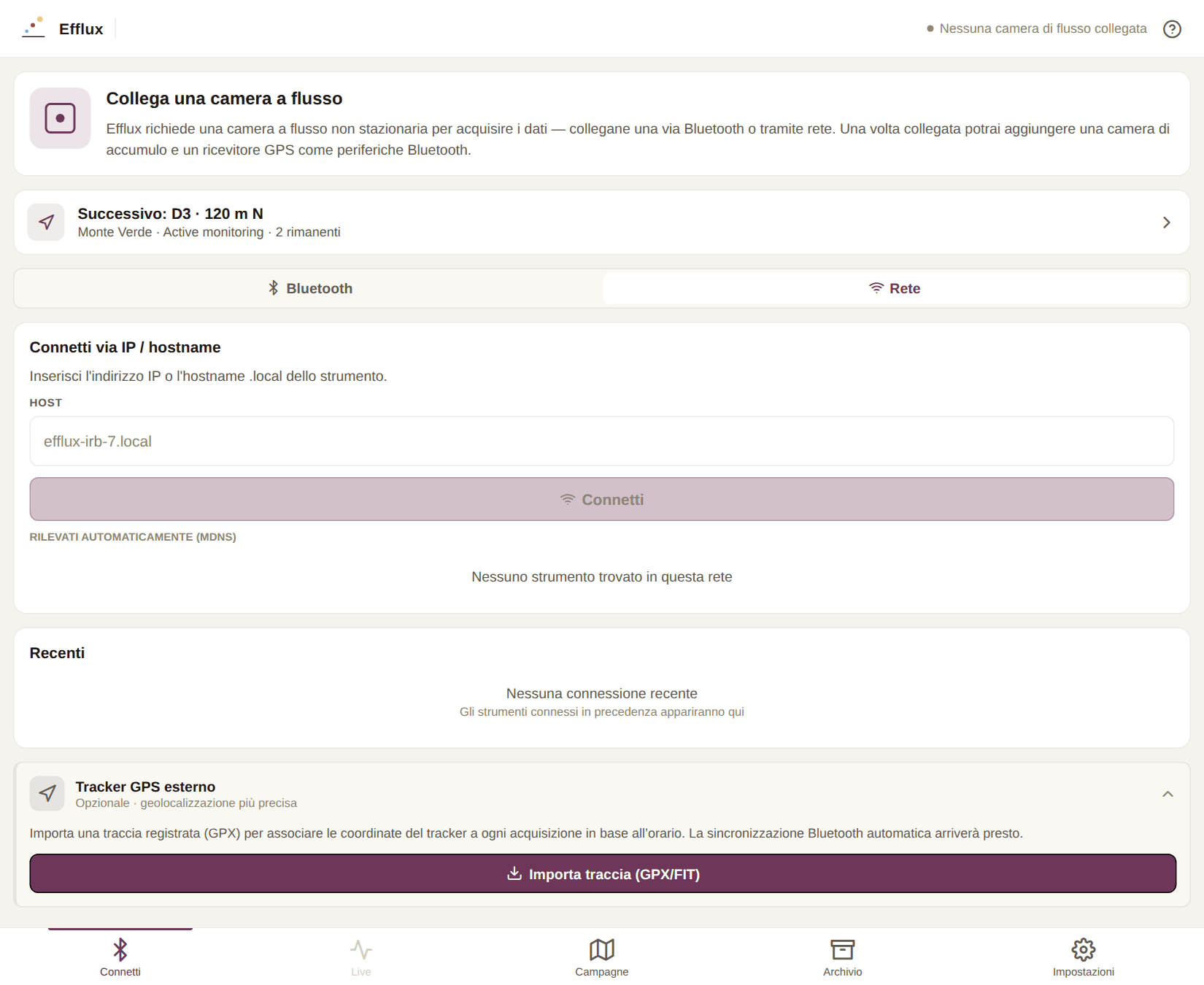
Tutte le schermate condividono la stessa cornice:
- La barra superiore porta il marchio Efflux, lo stato della connessione a destra (Collegato con il nome dello strumento, oppure Nessuna camera di flusso collegata) e un pulsante ? che ripete la guida della schermata corrente.
- La barra di navigazione in basso ha cinque destinazioni: Connetti (che diventa Strumento una volta collegato), Live, Campagne, Archivio e Impostazioni. Live resta disattivata finché non c’è uno strumento collegato — o finché un’acquisizione non salvata non è in attesa.
Guide passo passo #
La prima volta che apri una schermata, Efflux ne evidenzia i comandi principali uno alla volta. Usa Avanti / Indietro per procedere, oppure Salta per chiudere; la guida di ogni schermata viene mostrata una sola volta. Premi ? nella barra superiore per rivederla in qualunque momento, o azzerale tutte da Impostazioni → Generale → Reimposta le guide.
Lingua e aspetto #
Al primo avvio Efflux segue la lingua e il tema chiaro/scuro del dispositivo. Entrambi si possono forzare in Impostazioni → Generale. Le immagini di questo manuale usano il tema chiaro.
Collegare uno strumento #
Apri Connetti e scegli la scheda Bluetooth o Rete, a seconda di come lo strumento è raggiungibile.
Via Bluetooth #
Premi Cerca. Le camere a flusso vicine compaiono sotto Camere a flusso vicine; toccane una per collegarti.
Se l’elenco resta vuoto, verifica che l’IRB sia acceso e a portata e che Efflux abbia i permessi Bluetooth e posizione. Nelle versioni web e desktop la scheda segnala che il Bluetooth non è disponibile: è normale, usa la rete.
Via rete #
Ci sono due strade:
- Connetti via IP / hostname — digita l’indirizzo dello strumento (per esempio
efflux-irb-7.local) e premi Connetti. - Rilevati automaticamente (mDNS) — gli strumenti che si annunciano sulla rete locale compaiono da soli; toccane uno. Il rilevamento mDNS è solo su Android: su desktop e web inserisci l’indirizzo.
Connessioni recenti #
Gli strumenti a cui ti sei già collegato sono elencati sotto Recenti, così puoi riconnetterti con un tocco senza ripetere la ricerca.
Se la connessione cade #
Se il collegamento con lo strumento o con la camera di accumulo si interrompe, Efflux mostra Connessione persa e si riconnette da solo: non devi fare nulla. Un’acquisizione in corso sopravvive all’interruzione. Premi Rinuncia per smettere di riprovare e tornare a Connetti.
Associare le periferiche #
Le periferiche si associano dalla schermata Strumento, una volta collegato lo strumento, nella sezione Periferiche.
Camera di accumulo — necessaria per le acquisizioni di flusso. Premi Cerca camere e scegli la tua. Le sue letture di pressione, temperatura e umidità compaiono sulla scheda e vengono usate nel calcolo del flusso.
Le due schede GPS sotto di essa — Tracker GPS esterno e GPS live — hanno un capitolo dedicato: vedi Ricevitori GPS e geolocalizzazione.
La schermata Strumento #
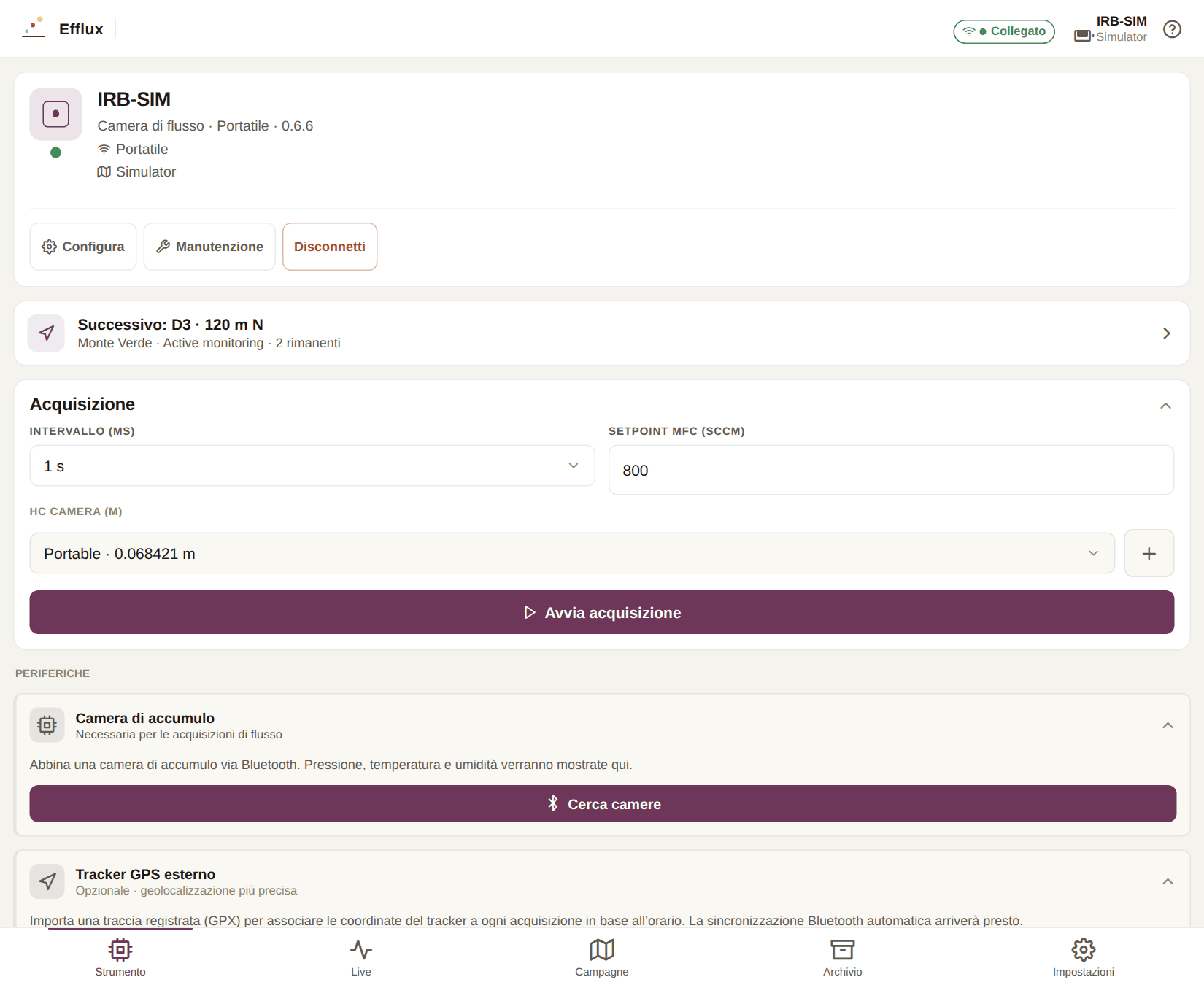
È la pagina principale dello strumento. La scheda in alto mostra nome, modello, modalità operativa, versione del firmware, segnale e batteria, con tre azioni: Configura, Manutenzione e Disconnetti.
Modalità operativa #
Ogni strumento dichiara una delle due modalità, e questo cambia ciò che l’app propone:
- Portatile — guidi tu ogni misura. È la modalità per cui sono pensate le campagne.
- Fissa — lo strumento esegue cicli di acquisizione autonomi secondo la propria pianificazione. Efflux mostra lo stato del ciclo corrente e il conto alla rovescia per il successivo, e può anticiparne uno con Avvia ciclo ora, ma non ferma né salva mai un ciclo: quei dati sono del firmware.
Sensori #
La scheda Sensori elenca ogni sensore con la lettura corrente e il suo stato. I sensori partono in pausa per risparmiare energia. Premi Accendi i sensori e lo strumento passa per il riscaldamento (circa 15 secondi) fino ad Acquisizione, quando i valori diventano live. I singoli sensori possono segnalare Errore o Spento, che ha sempre la precedenza sullo stato globale.
I sensori sono di due tipi, e la differenza determina quali statistiche otterrai:
- Gas — CO₂ (Licor, GSS, Vaisala), CH₄, H₂O, H₂S, SO₂. Tutti i flussi gassosi hanno pendenza e R²; il flusso viene calcolato per CO₂ e CH₄.
- Ambientali — pressione, temperatura, umidità. Hanno min / max / media; il flusso non si applica.
Parametri di acquisizione #
La scheda Acquisizione contiene le impostazioni usate per la misura successiva:
| Impostazione | Predefinito | A cosa serve |
|---|---|---|
| Intervallo (ms) | 1 s | Ogni quanto campiona lo strumento. Da 0,5 s a 3 s. |
| Setpoint MFC (sccm) | 800 | Flusso obiettivo attraverso il controllore di flusso di massa. |
| Hc camera (m) | 0,068421 | L’altezza efficace della camera, usata nel calcolo del flusso. Scegli un valore predefinito (Portatile / Fissa) o aggiungine uno con +. |
| Filtro digitale GSS | 64 | Livellamento applicato al sensore CO₂ GSS. |
| Imposta zero GSS | Attivo | Azzera il sensore GSS prima dell’acquisizione. |
| Offset zero GSS (ppm) | 417 | Il valore di ripiego per l’azzeramento. |
Le tre impostazioni GSS compaiono solo se lo strumento monta davvero un sensore CO₂ GSS e ha firmware 0.6.36 o successivo; Imposta zero GSS richiede inoltre che non ci siano altri sensori CO₂.
L’Hc della camera è usato dall’app, non inviato allo strumento. Viene salvato con ogni acquisizione, quindi indicarlo correttamente conta per i valori di flusso — ma puoi correggerlo in seguito rieseguendo il calcolo sul record salvato.
Registrare un’acquisizione #
Il ciclo di misura #
Una misura completa è una sequenza che lo strumento percorre: riscaldamento → chiusura della camera → acquisizione → apertura della camera → pulizia del circuito pneumatico. Efflux la guida per te e mantiene lo schermo acceso per tutta la durata.
Come si esegue #
- Su Strumento, controlla i parametri di acquisizione — in particolare l’Hc camera.
- Premi Avvia acquisizione. Efflux passa alla schermata Live e il ciclo comincia.
- Osserva la curva che si forma. Premi Stop quando l’andamento è sufficiente.
- Premi Salva e classifica la misura.
Leggere la schermata Live #
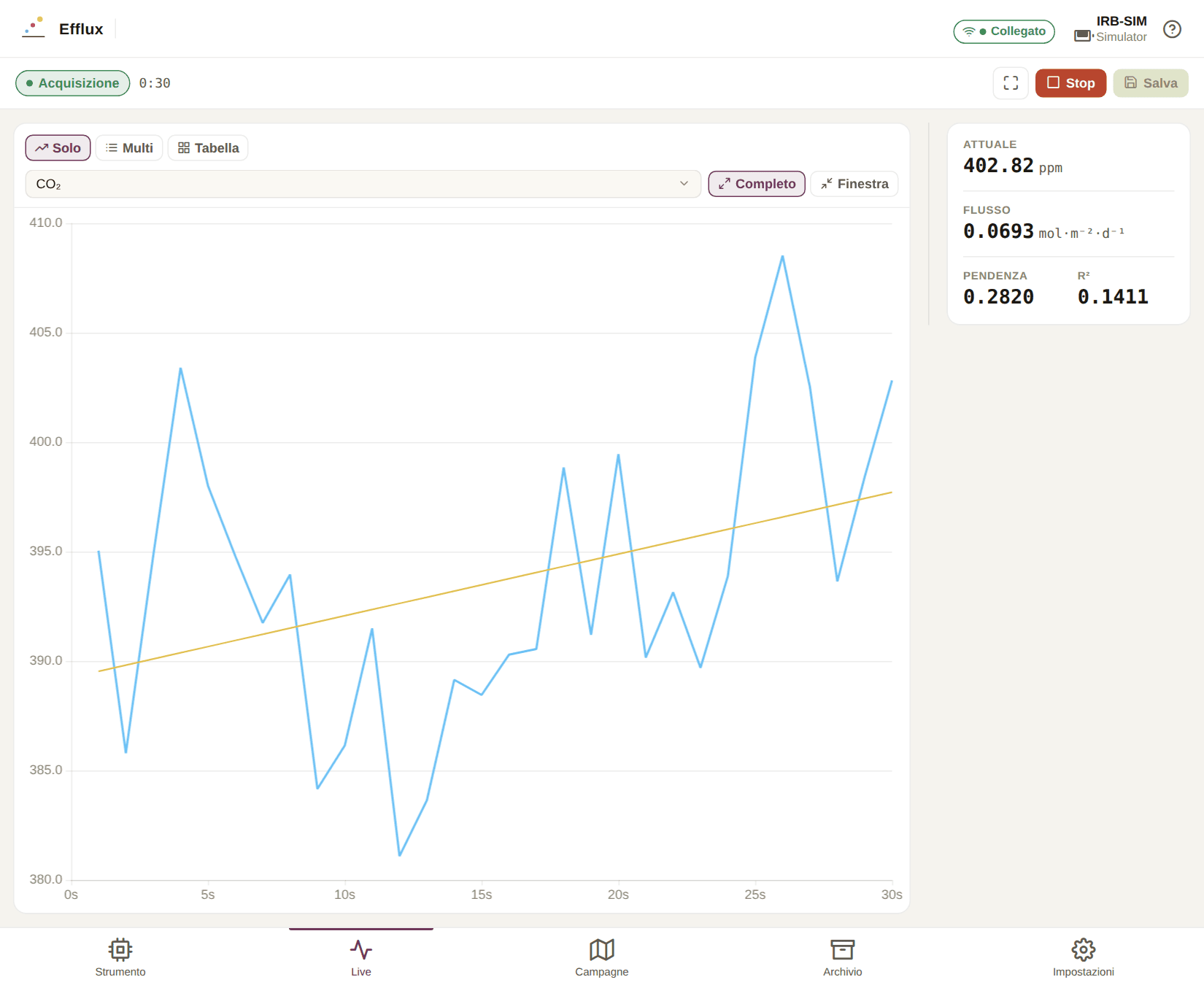
L’intestazione mostra lo stato (Acquisizione) e il tempo trascorso, con Stop e Salva, più un pulsante che espande il grafico a schermo intero.
Tre modi di vedere i dati:
- Solo — un flusso alla volta, scelto dal menu a tendina. La retta che attraversa la curva è la regressione da cui deriva il flusso.
- Multi — più flussi insieme. Gas, Tutti e Pulisci selezionano i gruppi rapidamente.
- Tabella — i numeri grezzi.
Completo mostra tutta l’acquisizione; Finestra ingrandisce la parte recente, con Reimposta per tornare indietro.
Il pannello delle statistiche mostra, per il flusso selezionato:
| Statistica | Che cosa indica |
|---|---|
| Attuale | L’ultima lettura, nell’unità del sensore. |
| Flusso | Il flusso di gas dal suolo — il numero per cui esiste la misura. Solo flussi gassosi (CO₂ e CH₄). |
| Pendenza | La velocità di variazione della concentrazione, base del flusso. |
| R² | Quanto bene la retta approssima i dati. Vicino a 1 significa accumulo pulito e lineare; un R² basso avverte che la misura è rumorosa o che la camera non tiene. |
| Min / Max / Media / Dev std | Per i flussi ambientali. |
Accanto allo stato possono comparire due avvisi: Flusso basso, quando il flusso misurato è ben al di sotto del setpoint dell’MFC, e LICOR in riscaldamento, mentre quel sensore si stabilizza.
Su uno strumento fisso la schermata Live è di solo monitoraggio: grafico e statistiche restano live, ma Avvia, Stop e Salva sono sostituiti da un’etichetta Monitoraggio.
Salvare la misura #
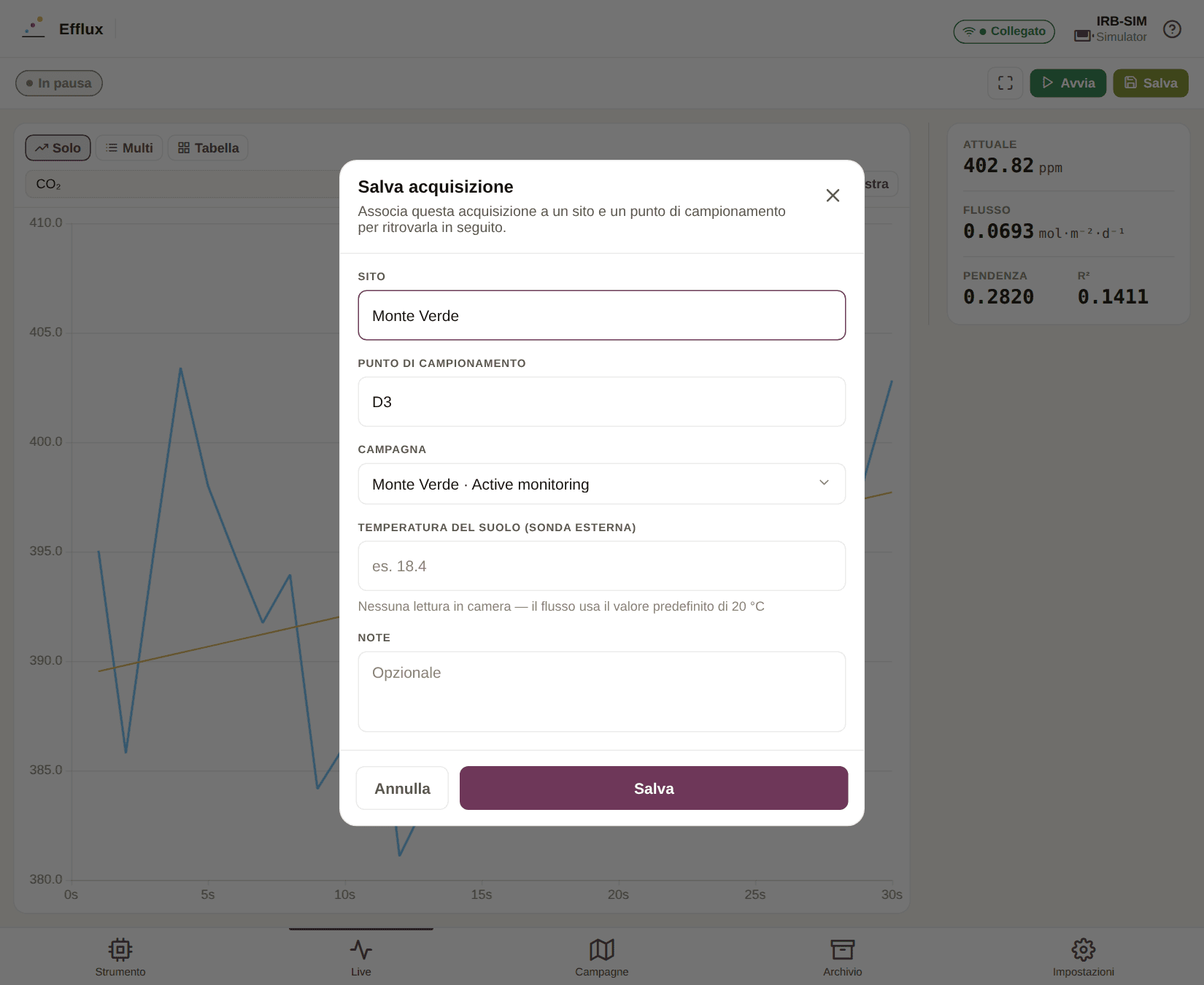
Salva apre una finestra con:
- Sito e Punto di campionamento — come ritroverai questa misura in seguito. Se una campagna è attiva, il punto di campionamento è già compilato con il primo punto non ancora campionato del suo piano.
- Campagna — di default la campagna attiva; imposta Nessuna per lasciare la misura non assegnata.
- Temperatura del suolo (sonda esterna) — facoltativa. Se hai misurato la temperatura del suolo con una sonda separata, inseriscila qui e il flusso viene ricalcolato con quel valore. Senza, Efflux usa la lettura della camera, o 20 °C se non ce n’è.
- Note — quello che vuoi ricordare della misura.
- Posizione — le coordinate registrate, dal GPS del telefono o dal ricevitore esterno.
Premi Salva. Se avvii una nuova acquisizione mentre una precedente non è ancora salvata, Efflux ti avverte: proseguendo la perderai.
Ricevitori GPS e geolocalizzazione #
Ogni acquisizione viene salvata con le coordinate del punto in cui è stata registrata. È questo che colloca una misura sulla mappa dei flussi di una campagna, che riempie le coordinate Est/Nord in un’esportazione e che ti permette di tornare sullo stesso punto la stagione successiva. Questo capitolo spiega da dove viene quella posizione e come migliorarla.
Da dove viene la posizione #
Efflux usa sempre il GPS del dispositivo come riferimento di base. Se hai collegato un ricevitore esterno, viene preferito quello — ma solo finché la sua posizione è recente: se passano più di cinque secondi senza un nuovo dato, Efflux torna silenziosamente alla posizione del dispositivo e riprende a usare il ricevitore appena si riprende.
Nella pratica è importante. Un ricevitore che perde i satelliti a metà misura, o un collegamento Bluetooth che cade e si ristabilisce, non richiede alcun intervento e non rovina l’acquisizione: una posizione continua a essere registrata per tutta la durata.
Le coordinate compaiono come Posizione nella finestra di salvataggio e vengono memorizzate con il record. Se mostrarle in WGS 84 o UTM si sceglie in Impostazioni → Unità → Formato coordinate: è una scelta di visualizzazione, quindi puoi cambiarla in seguito senza toccare i dati.
Scegliere un ricevitore #
| Qualità della posizione | Quando la ottieni | Impegno | |
|---|---|---|---|
| GPS del dispositivo | Quella che riesce a dare telefono, tablet o computer | In tempo reale, sempre attivo | Nessuno — è il riferimento di base |
| Garmin GLO 2 | Migliore: un ricevitore GPS + GLONASS dedicato | In tempo reale, durante l’acquisizione | Si associa una volta, si collega a ogni sessione |
| Garmin eTrex SE | La migliore, e registra anche il percorso fatto | A posteriori, applicata ai record salvati | Si associa una volta, poi si scarica e si applica |
I due non si escludono. Una disposizione frequente è usare il GLO 2 per le posizioni in tempo reale mentre si lavora e la traccia dell’eTrex come correzione più precisa a posteriori.
Che cosa funziona dove #
Entrambi i ricevitori si collegano via Bluetooth, quindi — come per lo strumento stesso — la versione browser è limitata:
| Android | iOS | Desktop Linux | Desktop Windows | Browser web | |
|---|---|---|---|---|---|
| Posizione del dispositivo / del browser | Sì | Sì | Sì | Sì | Sì |
| Posizione live del GLO 2 | Sì | Tramite Impostazioni iOS | Sì | Non ancora | No |
| Scaricamento traccia dall’eTrex | Sì | Sì | Sì | Sì | No |
| Importazione traccia da file (eTrex) | Sì | Sì | Sì | Sì | Sì |
| Invio di un piano di campagna all’eTrex | Sì | Sì | Sì | Sì | No |
Le vie Bluetooth su desktop sono più recenti e meno collaudate di quelle Android; su Windows il
GLO 2 non è ancora supportato. L’importazione di una traccia .gpx o .fit funziona ovunque,
browser compreso, ed è la soluzione di ripiego dove il Bluetooth non è disponibile.
Garmin GLO 2 — posizione in tempo reale #
Il GLO 2 è un ricevitore GPS + GLONASS tascabile che trasmette la propria posizione in continuo via Bluetooth. Collegalo e ogni acquisizione che registri viene marcata con la sua posizione invece che con quella del dispositivo.
La sua scheda è GPS live (Garmin GLO 2), nella schermata Strumento.
- Accendi il GLO 2 e premi Trova GLO.
- Toccalo nell’elenco per associarlo — non serve alcun PIN e l’associazione avviene dentro Efflux: non devi passare dalle impostazioni Bluetooth di sistema.
- Premi Connetti. Finché il ricevitore non ha agganciato i satelliti vedrai In attesa del segnale satellitare…; dopodiché la scheda mostra latitudine, longitudine e quota in tempo reale.
Il collegamento si gestisce dalla schermata Strumento e non è legato a una singola acquisizione, così il ricevitore resta pronto fra una misura e l’altra. Disconnetti chiude il collegamento per questa sessione; Dimentica cancella anche il ricevitore salvato, così la volta successiva si riparte da una nuova ricerca. (L’associazione Bluetooth resta, il che è innocuo ed evita di doverla rifare.)
Su iOS non c’è nulla da configurare in Efflux. Il GLO 2 è un accessorio Apple MFi: associalo in Impostazioni → Bluetooth e iOS ne inserisce la posizione nei servizi di localizzazione, quindi l’app la usa automaticamente. La scheda si limita a segnalarlo.
Garmin eTrex SE — una traccia registrata, applicata dopo #
L’eTrex funziona al contrario. Registra una traccia mentre svolgi il rilievo, e quella traccia la applichi alle acquisizioni in un secondo momento, facendole corrispondere per orario. Proprio perché viene applicata a posteriori, migliora anche acquisizioni già salvate — comprese quelle registrate prima ancora che ti ponessi il problema della precisione.
La sua scheda è Tracker GPS esterno, presente sia nella schermata Connetti sia in quella Strumento. Averla anche su Connetti è voluto: puoi associare il ricevitore e caricargli un piano di campagna in laboratorio, prima ancora di accendere lo strumento.
Associazione. Premi Connetti eTrex via BLE. Su Android compare una richiesta di associazione: digita il codice mostrato sullo schermo dell’eTrex. Una volta associato l’eTrex smette di annunciarsi, quindi da lì in poi usa Riconnetti invece di cercarlo di nuovo. Dimentica lo disassocia davvero, e alla connessione successiva il codice verrà richiesto un’altra volta.
Scaricamento. Premi Scarica. La prima sincronizzazione preleva l’intero catalogo delle tracce e richiede un po’ più di tempo; quelle successive scaricano solo ciò che è stato registrato nel frattempo e lo uniscono a quanto hai già. Efflux indica quanti punti ha caricato. Tieni l’eTrex acceso e vicino mentre l’operazione è in corso.
Applicazione. Premi Applica traccia alle acquisizioni. Efflux associa ogni acquisizione salvata alla traccia in base all’orario e ne aggiorna le coordinate, poi riporta il risultato — per esempio Aggiornate 12 · 3 fuori traccia, cioè tre acquisizioni ricadevano fuori dal periodo coperto dalla traccia e sono state lasciate invariate.
Importare invece di scaricare. Importa traccia (GPX/FIT) prende un file traccia che hai già, dall’eTrex o da qualunque altra fonte, e lo applica esattamente allo stesso modo. È così che si usa una traccia registrata nelle versioni desktop e web, dove lo scaricamento via Bluetooth non è disponibile.
Cancella traccia elimina la traccia caricata senza toccare alcuna acquisizione.
Inviare un piano di campagna all’eTrex #
Quando un eTrex è associato, la schermata di dettaglio di una campagna mostra il pulsante Invia piano all’eTrex. Carica sul ricevitore i punti di campionamento pianificati come waypoint, in una raccolta che porta il nome della campagna — così puoi raggiungerli navigando con l’eTrex stesso, con la sua antenna e i suoi tasti, invece di camminare con il telefono in mano.
Il caricamento va al ritmo del ricevitore, all’incirca mezzo secondo per waypoint: un piano di sedici punti richiede una quindicina o ventina di secondi. Efflux indica quanti waypoint sono stati accettati, e lo dice chiaramente se l’eTrex ne ha presi solo una parte.
Le campagne in modalità libera non hanno punti pianificati, quindi per esse il pulsante non compare.
Campagne #
Una campagna è un rilievo in modalità portatile: un piano di punti di campionamento più le acquisizioni che registri effettivamente, rappresentate come superficie di flusso interpolata su una mappa.
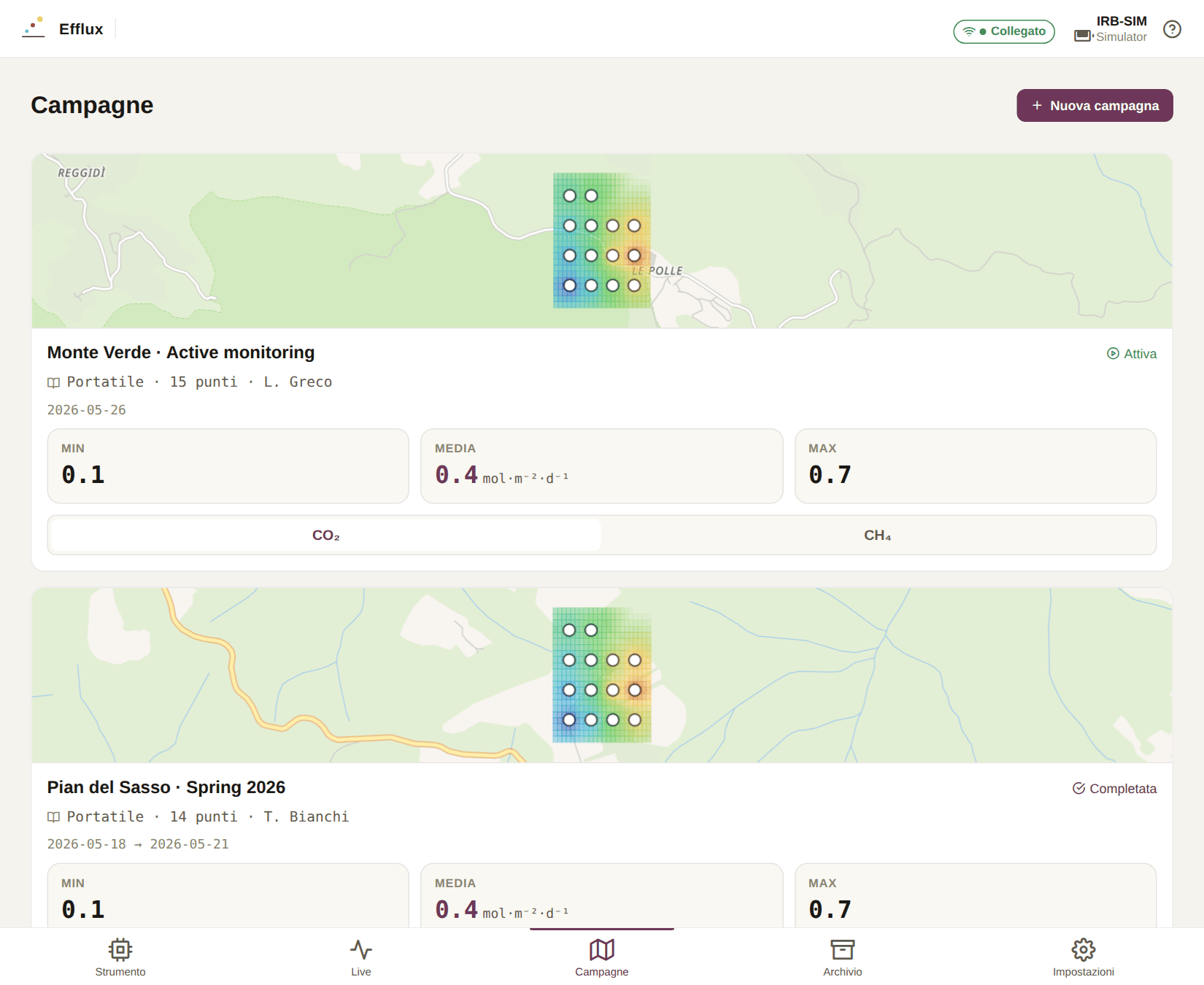
Crearne una #
Premi Nuova campagna nella schermata Campagne. La procedura guidata ha tre passi.
1 — Base. Dai un nome alla campagna, indica il sito (il pulsante a mirino inserisce la tua posizione attuale) e, se vuoi, l’operatore e alcune note.
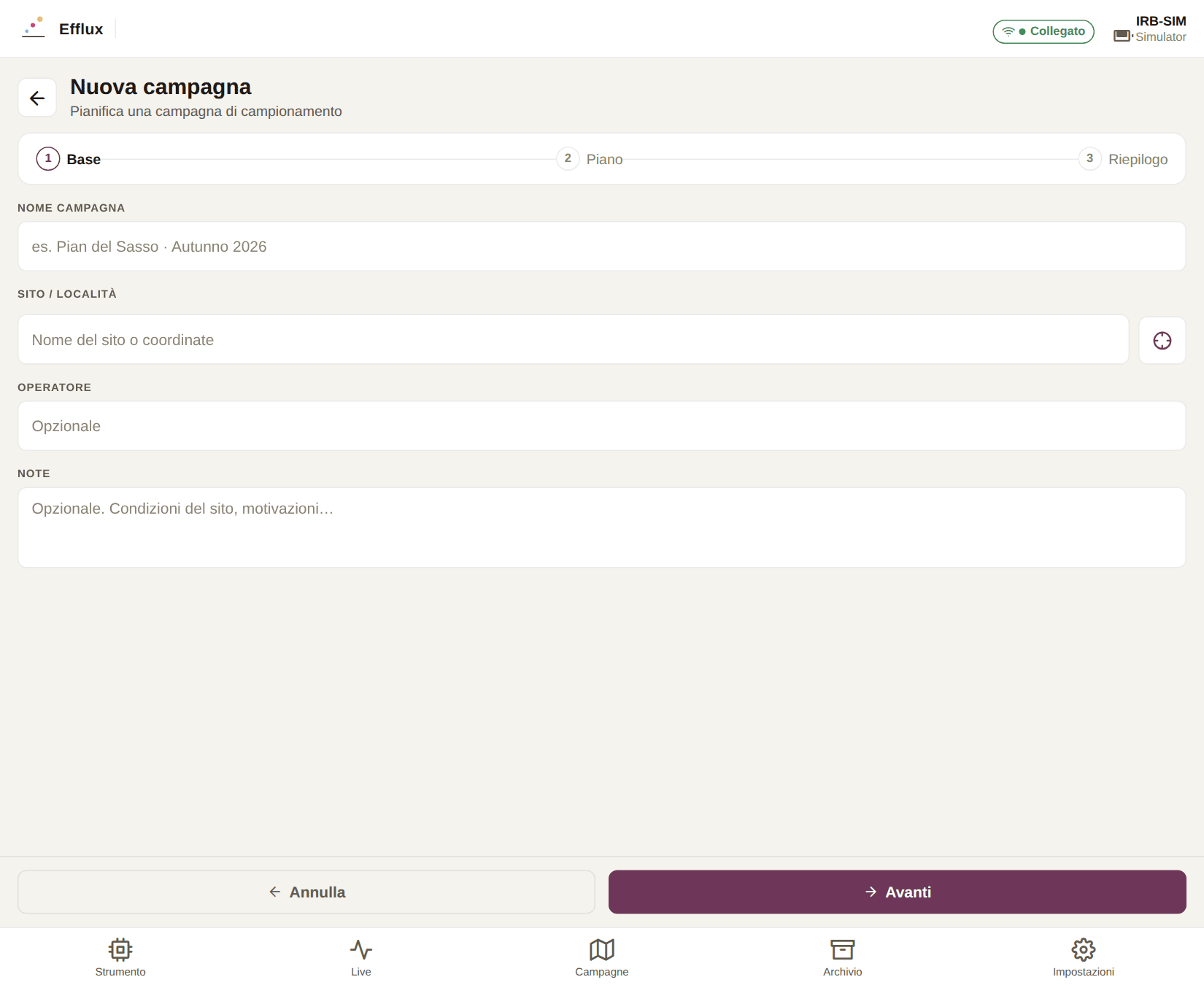
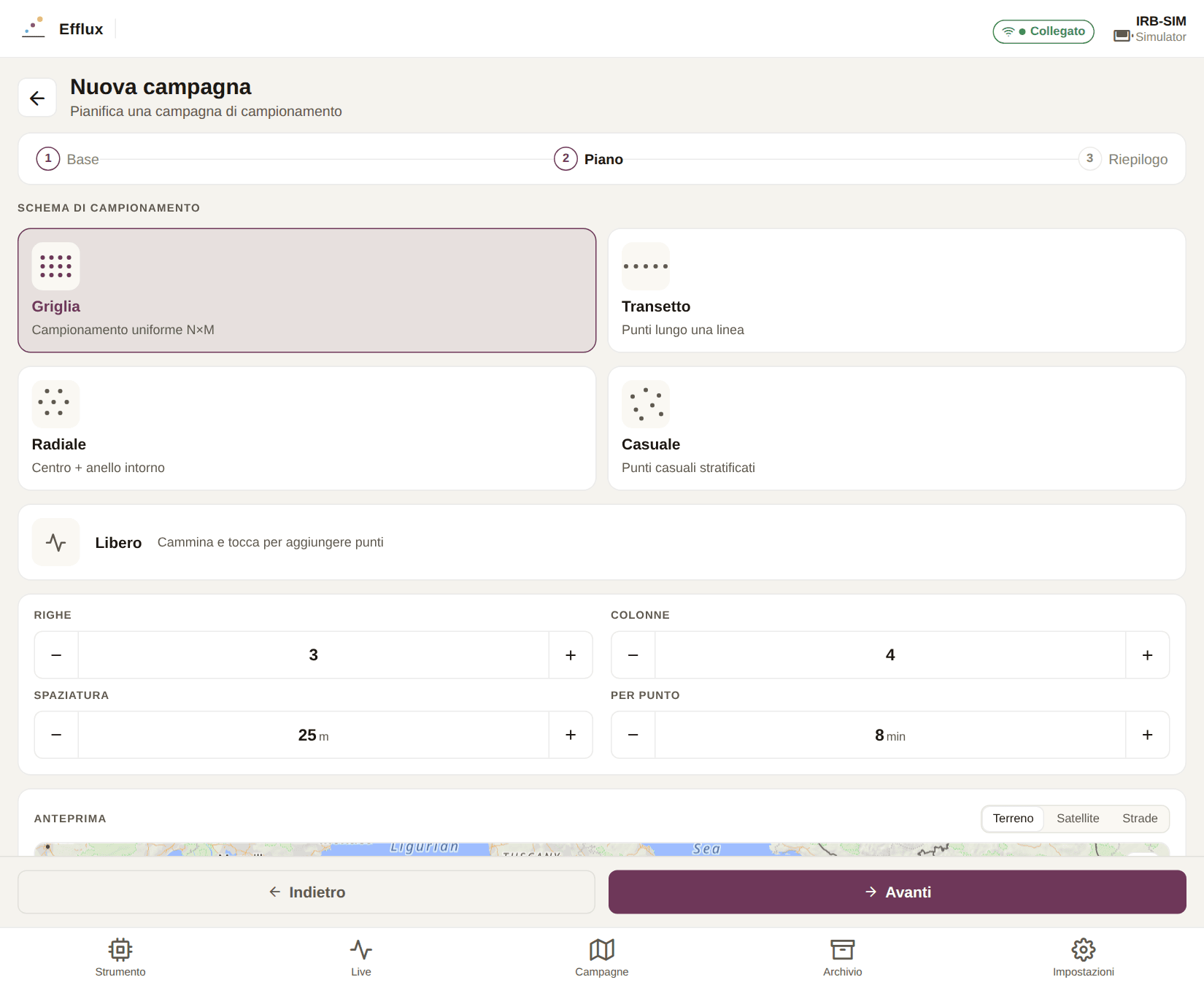
2 — Piano. Scegli uno schema di campionamento e i suoi parametri:
| Schema | Punti | Indicato per |
|---|---|---|
| Griglia | Un reticolo uniforme N×M | Copertura statisticamente rappresentativa. |
| Transetto | Equidistanti lungo una linea | Cogliere un gradiente attraverso un confine. |
| Radiale | Un centro più un anello | Rilievi su sorgente puntiforme. |
| Casuale | Dispersione casuale stratificata | Stime non distorte. |
| Libero | Nessuno — cammini e tocchi per aggiungerli | Appezzamenti irregolari. |
Imposta righe / colonne (o il numero di punti), il passo in metri, l’orientamento come angolo di bussola e il tempo previsto per punto. Tocca la mappa per collocare l’area di rilievo: l’anteprima si aggiorna in tempo reale e la scheda Stima riporta l’area coperta e la durata prevista. La mappa ha sfondi Terreno, Satellite e Strade.
3 — Revisione. Controlla il riepilogo e premi Crea campagna.
Il ciclo di vita di una campagna #
Una campagna è in bozza, attiva, in pausa o completata. I pulsanti nella schermata di dettaglio la fanno avanzare: Avvia campagna (dalla bozza), Pausa o Completa (quando è attiva), Riprendi (quando è in pausa) e Riapri (una volta completata).
Solo una campagna può essere attiva alla volta. Avviandone una seconda, la prima va in pausa. La campagna attiva è quella che Efflux usa per precompilare campagna e punto di campionamento quando salvi un’acquisizione.
La mappa dei flussi #
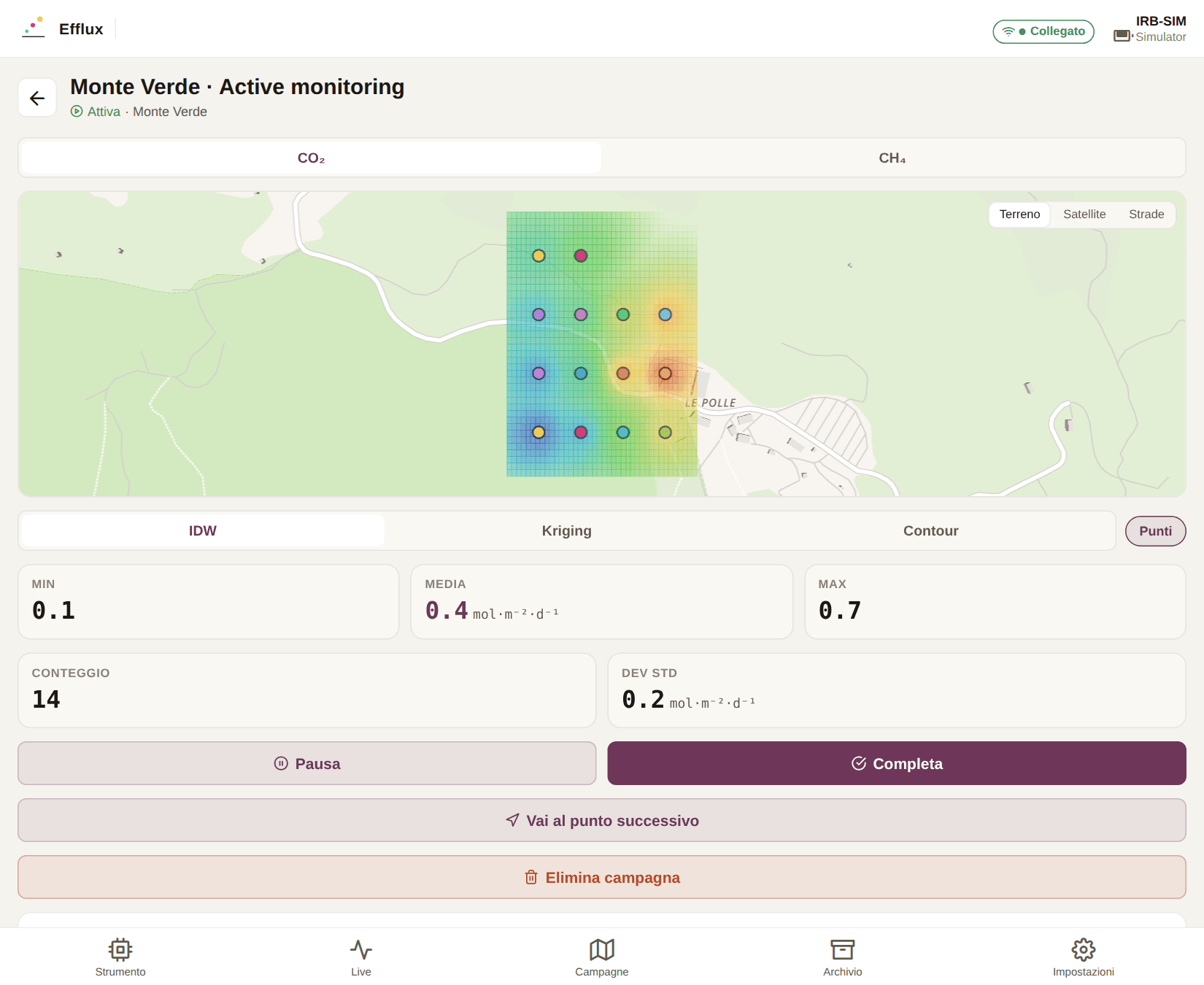
Apri una campagna per vedere le sue misure interpolate sull’area di rilievo. Le schede sopra la mappa scelgono il parametro gassoso (CO₂ / CH₄); la riga sotto sceglie come viene disegnata la superficie:
- IDW — ponderazione inversa alla distanza. Un campo uniforme, ed è la scelta sicura.
- Kriging — kriging ordinario con variogramma sferico. In genere la superficie meglio fondata, ma richiede almeno tre punti e una certa dispersione dei valori; dove non è risolvibile, Efflux ripiega su IDW.
- Isolinee — il campo IDW quantizzato in bande piene.
- Punti — mostra o nasconde i marcatori delle singole misure.
I colori vanno dal blu (basso) al rosso (alto) e la superficie sfuma allontanandosi dai campioni, così un angolo non campionato dell’appezzamento non si spaccia per dato. Sotto trovi minimo, media, massimo, conteggio e deviazione standard per il gas selezionato, poi l’elenco delle acquisizioni collegate — ciascuna con il colore del proprio marcatore, per associare un punto sulla mappa al suo record. Toccane una per aprirla.
Percorrere il piano #
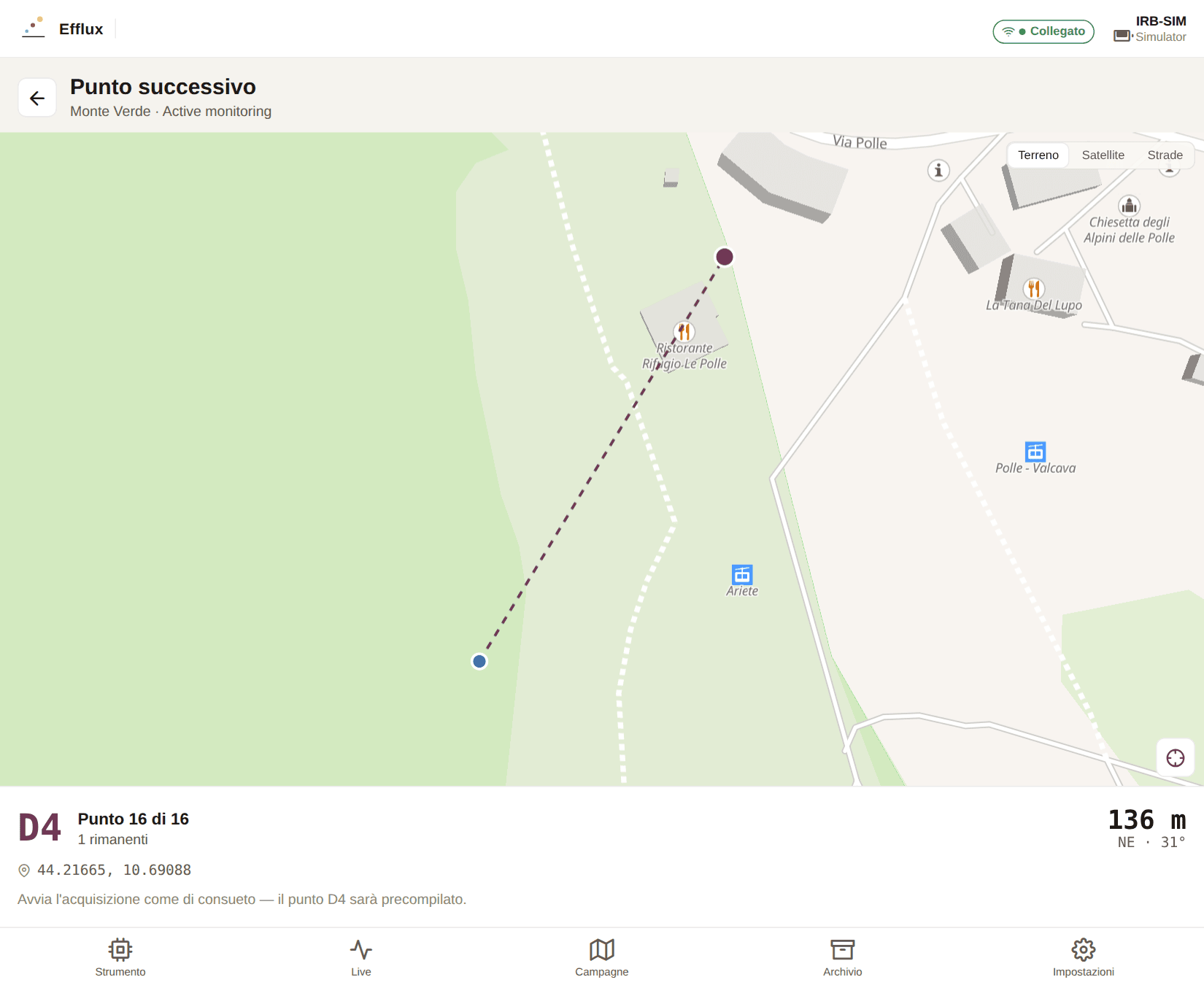
Per una campagna attiva con un piano reale, Vai al punto successivo ti guida al primo punto ancora senza acquisizione. La schermata mostra il bersaglio, la tua posizione in tempo reale, la linea che li unisce e distanza e direzione. Un banner compare anche nelle schermate Strumento e Connetti, così resta visibile mentre cammini con lo strumento spento.
Una volta arrivato, avvia l’acquisizione come al solito: il punto di campionamento è già compilato.
Assegnare le acquisizioni in seguito #
La campagna di un’acquisizione non è fissata al momento del salvataggio. Puoi cambiarla dal selettore Campagna mentre rivedi un singolo record, oppure selezionarne diverse nell’Archivio e usare Assegna.
Eliminando una campagna, le sue acquisizioni vengono mantenute e semplicemente non assegnate, a meno che tu non spunti l’opzione per eliminarle anch’esse.
L’archivio #
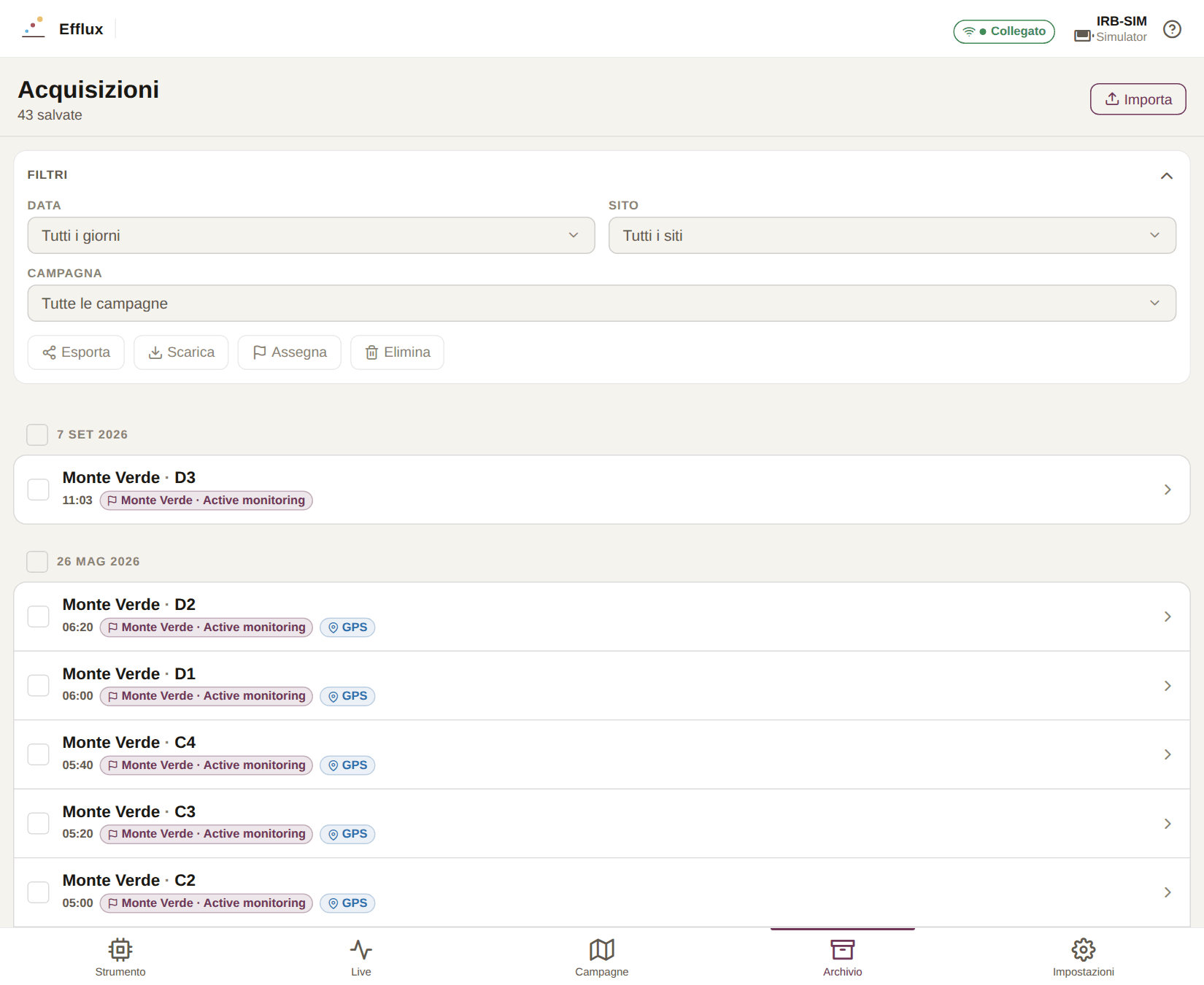
Archivio elenca tutte le acquisizioni salvate, dalla più recente, raggruppate per giorno. L’intestazione le conta.
Trovare un record #
La scheda Filtri restringe l’elenco per data, sito e campagna; Azzera filtri lo ripristina. Ogni riga mostra sito e punto di campionamento, l’ora, un’etichetta di campagna se è collegata e un’etichetta GPS se contiene coordinate.
Selezionare i record #
Spunta le singole righe, o la casella accanto all’intestazione di un giorno per prendere l’intera giornata. Con una selezione attiva si abilitano i pulsanti: Esporta, Scarica, Assegna ed Elimina. L’eliminazione è definitiva e chiede conferma.
Rivedere un’acquisizione #
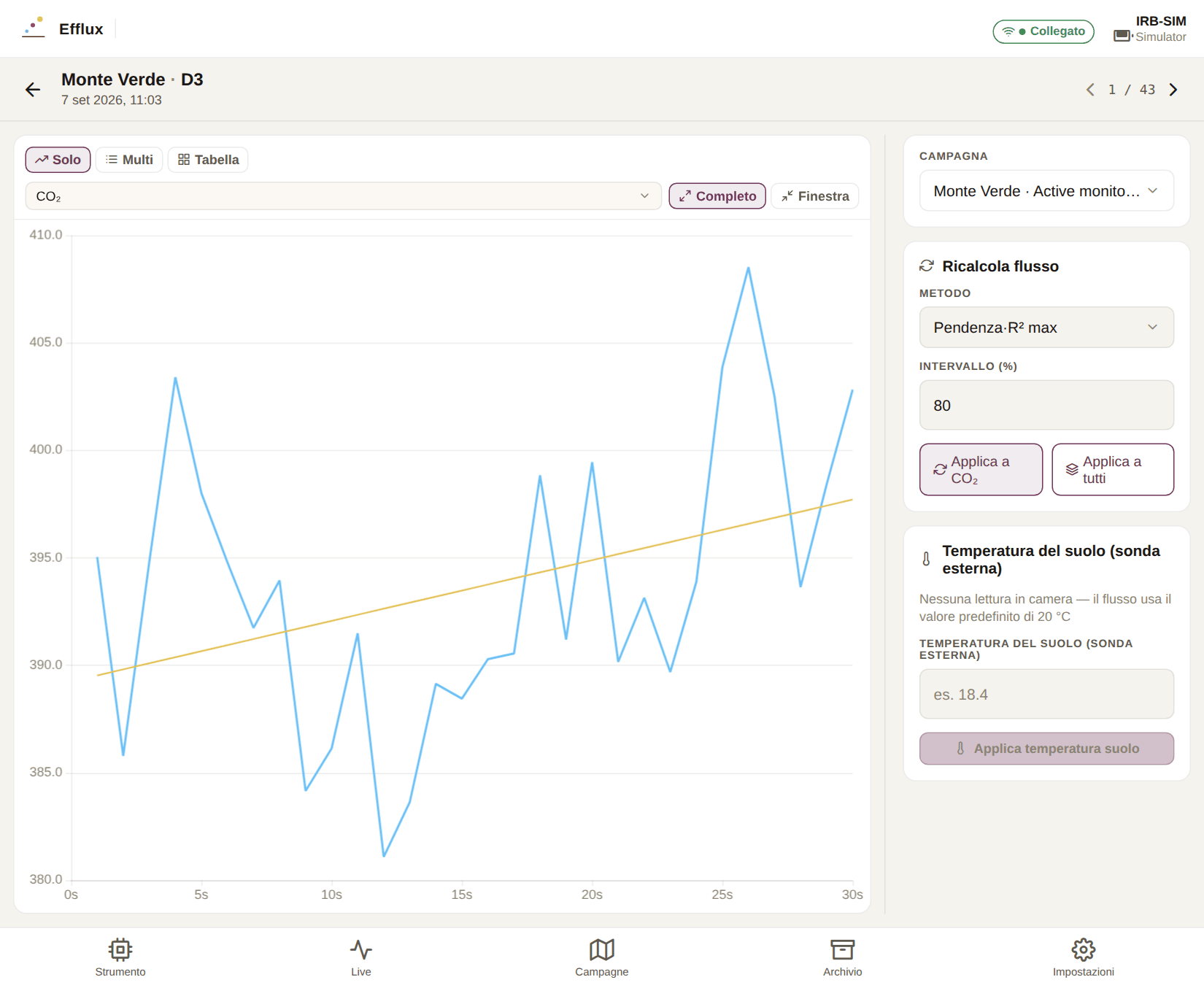
Tocca una riga per aprirla. Ci sono gli stessi comandi Solo / Multi / Tabella della schermata Live, applicati ai dati salvati, con le frecce nell’intestazione per scorrere i record vicini.
Ricalcola flusso ripete la regressione senza toccare i dati grezzi. Scegli un metodo:
| Metodo | Che cosa sceglie |
|---|---|
| Manuale | L’intervallo che imposti esplicitamente. |
| Pendenza massima | La finestra con la variazione di concentrazione più ripida. |
| R² massimo | La finestra con la retta che approssima meglio. |
| Pendenza · R² massimo | Un compromesso fra i due. |
Imposta l’intervallo come percentuale della misura, poi Applica a il gas corrente o Applica a tutti i flussi, e Salva.
La temperatura del suolo funziona come nella finestra di salvataggio: inserisci il valore letto da una sonda esterna e premi Applica temperatura del suolo per ricalcolare il flusso. Il pannello indica che cosa sta usando il flusso al momento — la media della camera, o il valore predefinito di 20 °C.
Estrarre i dati #
L’Archivio offre due esportazioni affiancate, per due scopi diversi.
Fogli di calcolo, per l’analisi #
Scarica produce cartelle di lavoro Excel. Una sola acquisizione selezionata dà un .xlsx;
diverse danno uno .zip con una cartella per acquisizione più un foglio Riepilogo, una riga per
acquisizione.
Ogni cartella di lavoro contiene:
- Un foglio principale di righe strutturate — punti grezzi più voci calcolate: coordinate, altezza della camera e, per ogni gas, flusso, R², pendenza, intercetta e finestra di fitting.
- Un foglio Informazioni — sito, punto di campionamento, note, fuso UTM, proiezione e coordinate Est/Nord.
- Un foglio per flusso con i dati grezzi — data/ora, valore, millisecondi. I flussi gassosi riportano anche i parametri del fit nell’ultima riga.
Il flusso compare nell’unità scelta in Impostazioni → Unità, tranne nelle righe strutturate, che
sono sempre in mol·m⁻²·d⁻¹.
Backup e trasferimento dei dati #
Esporta produce un file .effluxdb — un contenitore con le acquisizioni selezionate e, se
appartengono a una campagna, anche quelle campagne. È il formato da usare per i backup e per
spostare il lavoro fra dispositivi.
Importa, nell’intestazione dell’Archivio, lo rilegge. Le campagne vengono ripristinate per prime così che le acquisizioni si riaggancino, e reimportare lo stesso file non duplica le campagne. Versioni più vecchie e più recenti dell’app leggono i backup l’una dell’altra.
Salvare o condividere #
Entrambe le finestre permettono di dare un nome al file e poi di salvarlo o condividerlo; quale delle due dipende dalla piattaforma:
- Android — Salva sul dispositivo scrive nella cartella pubblica Download, e Condividi apre il menu di condivisione di sistema.
- iOS — solo condivisione, tramite il menu di sistema (Salva su File).
- Web e desktop — un normale download del browser.
Configurazione dello strumento #
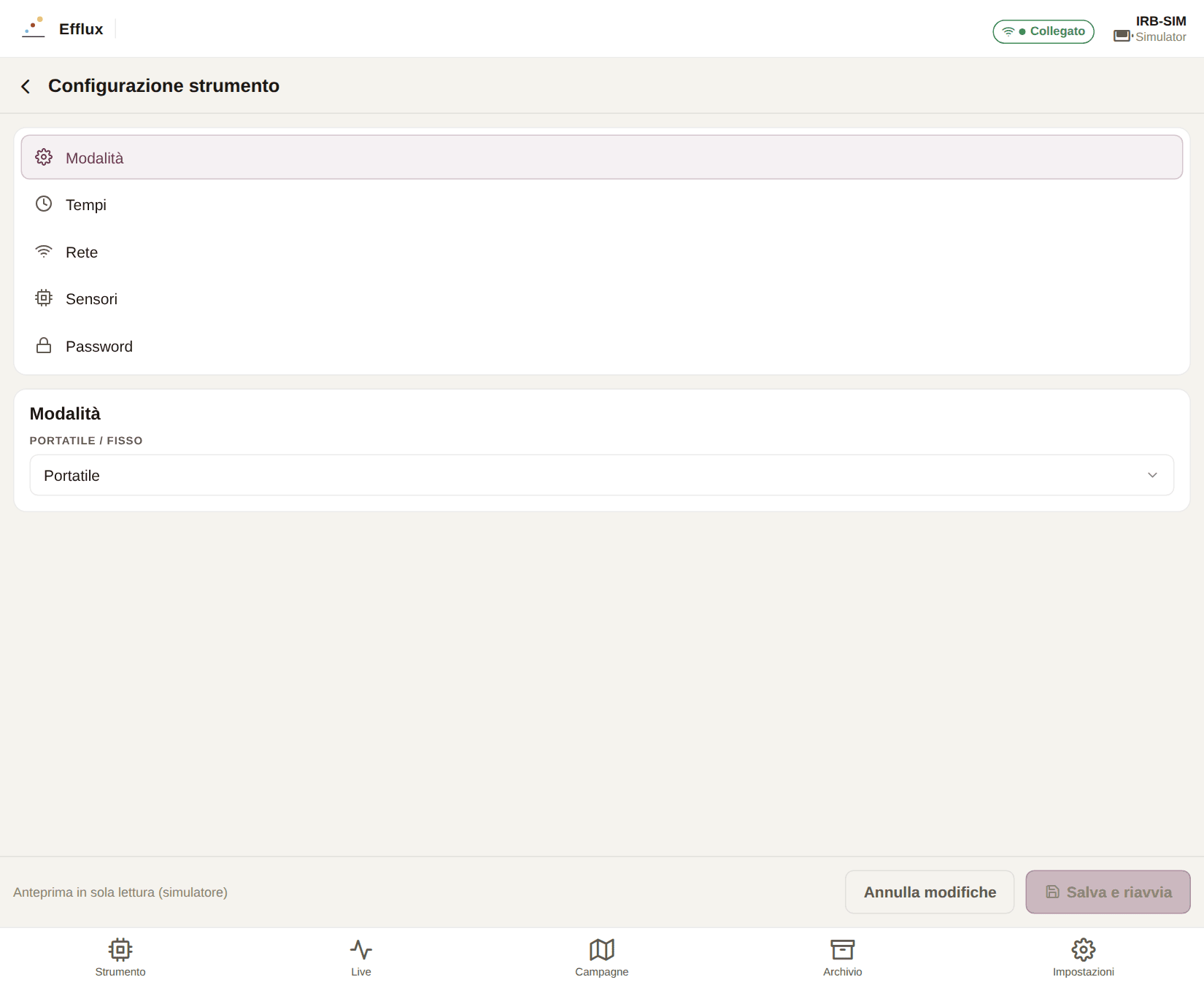
Configura, nella schermata Strumento, apre le impostazioni dello strumento stesso. Vengono scritte sullo strumento, non sull’app, quindi Salva e riavvia lo fa ripartire. Annulla modifiche lascia tutto com’era.
La configurazione è disponibile solo via WiFi. Collegata al simulatore, la schermata è un’anteprima in sola lettura.
| Sezione | Contiene |
|---|---|
| Modalità | Portatile o fissa; l’identificativo del punto di campionamento; il volume camera Hc; e per le installazioni fisse longitudine, latitudine e quota del sito. |
| Tempi | Durate di riscaldamento, pulizia, acquisizione e intervallo; offset e finestra di telemetria; timeout dell’attuatore; e per gli strumenti fissi la frequenza di acquisizione, da ogni 15 minuti a una volta al giorno. |
| Calcolo | La modalità di calcolo (manuale, pendenza massima, R² massimo, pendenza·R² massimo), l’intervallo di calcolo e le costanti Kc per ciascun sensore gas. |
| Rete | DHCP o IP statico con gateway, netmask e DNS; host, porta e TLS del backend di telemetria; il server NTP; e l’elenco dei datalogger da alimentare. |
| Sensori | Il setpoint dell’MFC; filtro e azzeramento GSS; i canali ADC (abilitazione, intervalli di tensione e di valore); le variabili ADC che mappano i canali su sensori con nome; e la calibrazione per gas. |
| Password | Imposta, cambia o rimuove la password di configurazione. |
Calibrazione dei gas #
Sugli strumenti con firmware 0.10.0 o successivo, la sezione Sensori contiene un blocco Calibrazione gas, una riga per sensore. Lo strumento applica una correzione lineare a ogni lettura:
valore = pendenza × lettura + intercetta
limitata, facoltativamente, a un minimo e un massimo. Lascia i limiti vuoti per non applicarne. La correzione avviene sullo strumento, quindi vale per tutto ciò che riporta, non solo per quello che vedi nell’app.
Manutenzione #
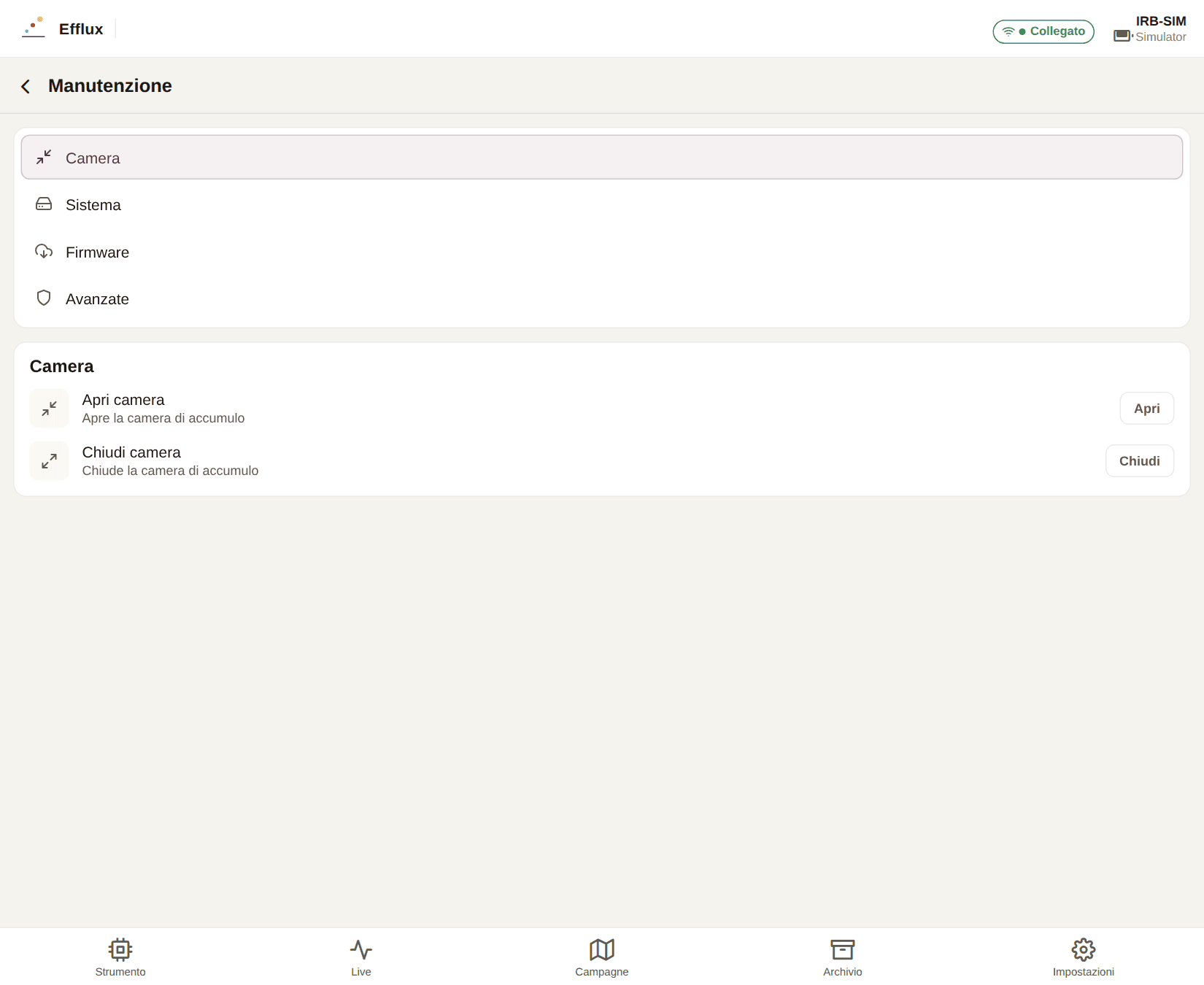
Manutenzione, nella schermata Strumento, raggruppa le operazioni occasionali.
Camera #
Apri camera e Chiudi camera comandano direttamente l’attuatore della camera di accumulo — utile per verificare la tenuta o liberare un’ostruzione.
Sistema #
- Scansiona sensori — rileva e reinizializza i sensori collegati, dopo aver cambiato la dotazione.
- Carica acquisizioni non inviate — invia al backend quanto lo strumento non ha ancora consegnato. Solo installazioni fisse.
- Formatta scheda SD — cancella tutti i dati sulla scheda SD dello strumento. Non è reversibile.
Firmware #
Efflux aggiorna l’IRB, la camera di accumulo e le periferiche ASB collegate allo strumento — via Bluetooth o WiFi.
Premi Controlla ed Efflux confronta la versione installata con il server degli aggiornamenti; se
ce n’è una più recente compare Aggiorna a x.y.z. Installa da file usa un .bin che hai
già.
Conferma: l’app carica l’immagine a blocchi e chiede allo strumento di installarla. Tieni lo strumento alimentato e vicino per tutta la durata dell’aggiornamento. Si riavvia per scrivere il nuovo firmware, il che interrompe la connessione — è la conclusione attesa, non un errore. Riconnettiti dopo qualche istante e verifica la versione.
Le periferiche ASB sono elencate sotto Periferiche ASB, ciascuna aggiornabile allo stesso modo;
Ripeti scansione cerca di nuovo. Il pulsante Configura accanto a una periferica ne modifica
la calibrazione — una relazione lineare valore = A · grezzo + B per una sonda PT100 o una cella
H₂S/SO₂, oppure il timeout di movimento e la modalità senza finecorsa per l’attuatore della camera
di accumulo.
Avanzate #
Protette dalla password di manutenzione. Una volta sbloccate offrono Cambia ID strumento (un numero da 1 a 999), Reset strumento (riavvio software) e Reset al bootloader (per recuperare un aggiornamento firmware fallito). Tutte e tre ti disconnettono.
Calibrazione #
Sugli strumenti che la supportano, questa sezione contiene la pendenza e l’offset del CH₄, la compensazione di umidità del CH₄ e la compensazione di temperatura e umidità del sensore gas — valori di riferimento, sensibilità e coefficienti di deriva. Il salvataggio li scrive sullo strumento e lo riavvia.
Impostazioni #
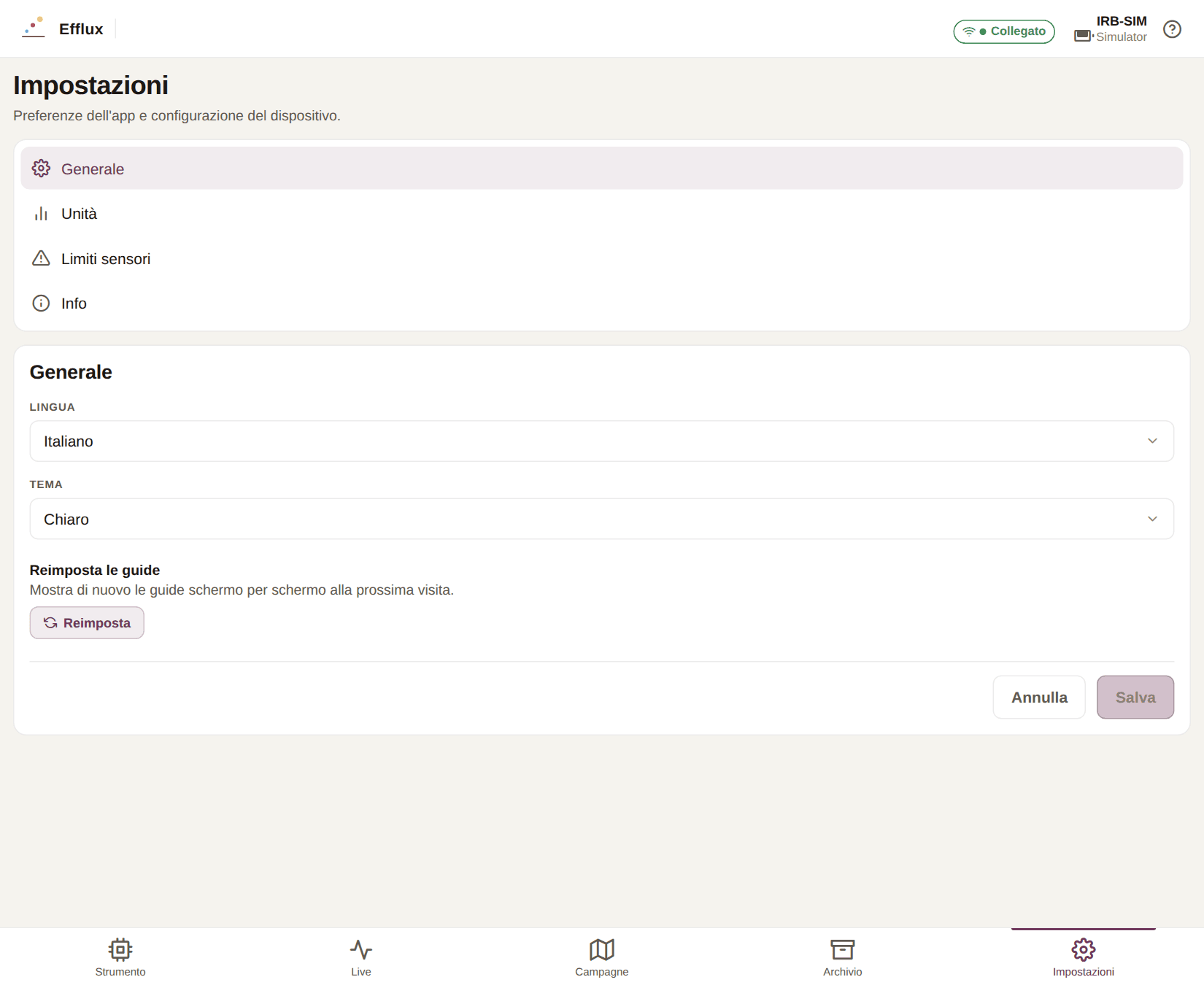
Le impostazioni sono raggruppate in sezioni; le modifiche restano in sospeso, quindi premi Salva per applicarle o Annulla per scartarle.
Generale — la lingua dell’interfaccia (English o Italiano), il tema (Sistema, Chiaro o Scuro) e Reimposta le guide, che fa ricomparire le guide passo passo di ogni schermata.
Unità —
- Unità di flusso:
mol·m⁻²·d⁻¹oppureg·m⁻²·d⁻¹. I grammi si usano solo per i gas di cui Efflux conosce la massa molare (CO₂ e CH₄); tutto il resto resta in moli. - Formato coordinate: WGS 84 o UTM.
Limiti sensori — un limite superiore per i sensori CO₂ GSS, Licor e Vaisala. Le letture oltre il limite vengono riportate al limite, evitando che un sensore impazzito rovini la scala del grafico. Lascia vuoto per non imporne.
Informazioni — la versione dell’app e la piattaforma su cui sta girando.
Aggiornamenti software (solo desktop) — controlla se c’è una versione nuova e la installa.
Risoluzione dei problemi #
La ricerca Bluetooth non trova strumenti. Verifica che l’IRB sia acceso e a pochi metri. Controlla che Efflux abbia i permessi Bluetooth e posizione nelle impostazioni Android — senza il permesso di posizione Android non segnala i dispositivi BLE. Su desktop e web il Bluetooth non c’è: usa la scheda Rete.
“Il Bluetooth non è disponibile nel browser”. È normale. Le versioni browser e desktop non possono usare il Bluetooth. Collega lo strumento al WiFi e usa la scheda Rete, oppure usa l’app Android.
La scheda Rete dice che serve l’Efflux helper. Stai usando la web app in HTTPS, a cui i browser non permettono di aprire una connessione non cifrata verso un dispositivo della tua rete. Installa l’helper da efflux.witrec.it/helper; una volta in esecuzione Efflux lo userà automaticamente.
Sulla rete non viene rilevato nulla.
Il rilevamento automatico mDNS è solo su Android. Su desktop e web digita l’indirizzo IP o
l’hostname .local dello strumento in Connetti via IP / hostname. Verifica anche che computer e
strumento siano sullo stesso segmento di rete.
I valori dei sensori mostrano --.
I sensori sono ancora in pausa. Premi Accendi i sensori nella schermata Strumento e attendi il
riscaldamento. Un sensore in Errore o Spento resta tale comunque.
Il flusso sembra sbagliato, o l’R² è basso. Un R² basso significa che la concentrazione non è salita o scesa in modo pulito. Verifica che la camera abbia fatto tenuta, che la misura sia durata abbastanza e che l’Hc camera corrisponda alla camera effettivamente montata. Puoi correggere tutto a posteriori: apri il record nell’Archivio e usa Ricalcola flusso — prova R² massimo per trovare la finestra che approssima meglio.
“Flusso basso” durante un’acquisizione. Il flusso misurato è ben al di sotto del setpoint dell’MFC. Controlla che il circuito pneumatico non sia ostruito o non abbia perdite, e che il setpoint sia adatto alla camera in uso.
La configurazione è disponibile solo via WiFi. La configurazione dello strumento non è modificabile via Bluetooth. Collega lo strumento alla rete e riprova.
Un aggiornamento firmware non è andato a buon fine. Lo strumento è rimasto invariato: non è stato scritto nulla. Riconnettiti e riprova, tenendolo alimentato e vicino per tutta la durata. Se non riparte affatto, Manutenzione → Avanzate → Reset al bootloader lo porta in uno stato da cui l’aggiornamento si può ritentare.
Un’acquisizione non ha l’etichetta GPS nell’Archivio. Al momento del salvataggio non era disponibile alcuna posizione — permesso di localizzazione negato, oppure nessun aggancio ai satelliti. Concedi a Efflux il permesso di localizzazione e dai al ricevitore il tempo di agganciare prima di iniziare. Puoi aggiungere le posizioni a posteriori con una traccia dell’eTrex: vedi Garmin eTrex SE.
Il GLO 2 dice “In attesa del segnale satellitare”. Il ricevitore è collegato ma non ha ancora agganciato. All’aperto, da spento, in genere ci vuole meno di un minuto; al chiuso o sotto vegetazione fitta potrebbe non riuscirci mai. Nel frattempo Efflux continua a usare la posizione del dispositivo, quindi puoi comunque misurare.
Applicando una traccia dell’eTrex sono state aggiornate meno acquisizioni del previsto. Le altre ricadevano fuori dal periodo coperto dalla traccia — il conteggio viene riportato come N fuori traccia. Verifica che l’eTrex stesse effettivamente registrando durante quelle misure e che entrambi gli orologi siano corretti: l’associazione avviene per orario.
Nelle versioni desktop o web manca tutto ciò che riguarda il GPS. La scheda del GLO 2 è nascosta dove il Bluetooth non è disponibile, e quella dell’eTrex conserva solo Importa traccia (GPX/FIT). Scarica la traccia da un telefono, oppure esportala dal ricevitore e importa il file. Vedi Che cosa funziona dove.
Una campagna non mostra la mappa dei flussi. La superficie si costruisce dalle acquisizioni collegate a quella campagna. Registrane alcune, o assegna quelle esistenti con Assegna nell’Archivio. Il kriging in particolare richiede almeno tre punti con una certa dispersione fra loro; dove non è risolvibile Efflux ripiega su IDW.
Le mie acquisizioni sono sparite nella web app.
I dati del browser sono stati cancellati. Efflux salva tutto in locale, quindi non c’è una copia da
cui ripristinare: esporta regolarmente un .effluxdb se ti affidi alla versione web, oppure usa
l’app Android o desktop.
Domande, o un problema che questo manuale non copre? Scrivici attraverso efflux.witrec.it.